01
登入與首次改密碼
全體員工
第一次登入要先設定自己的密碼,設好才會進到工作台。
- 打開店裡提供的系統網址,輸入主管給你的帳號與預設密碼,按登入。
- 第一次登入(或密碼剛被主管重設過)會先進到「設定你自己的密碼」頁,輸入新密碼後送出。這一步不能略過。
- 設定完成後自動進入工作台,之後都用新密碼登入。
- 之後想換密碼:點畫面右上角自己的名字,輸入目前密碼與新密碼,按「確認修改密碼」。
忘記密碼:請主管或經理到「人員」頁幫你重設,你下次登入時再設一次自己的密碼。
02
上下班打卡
全體員工
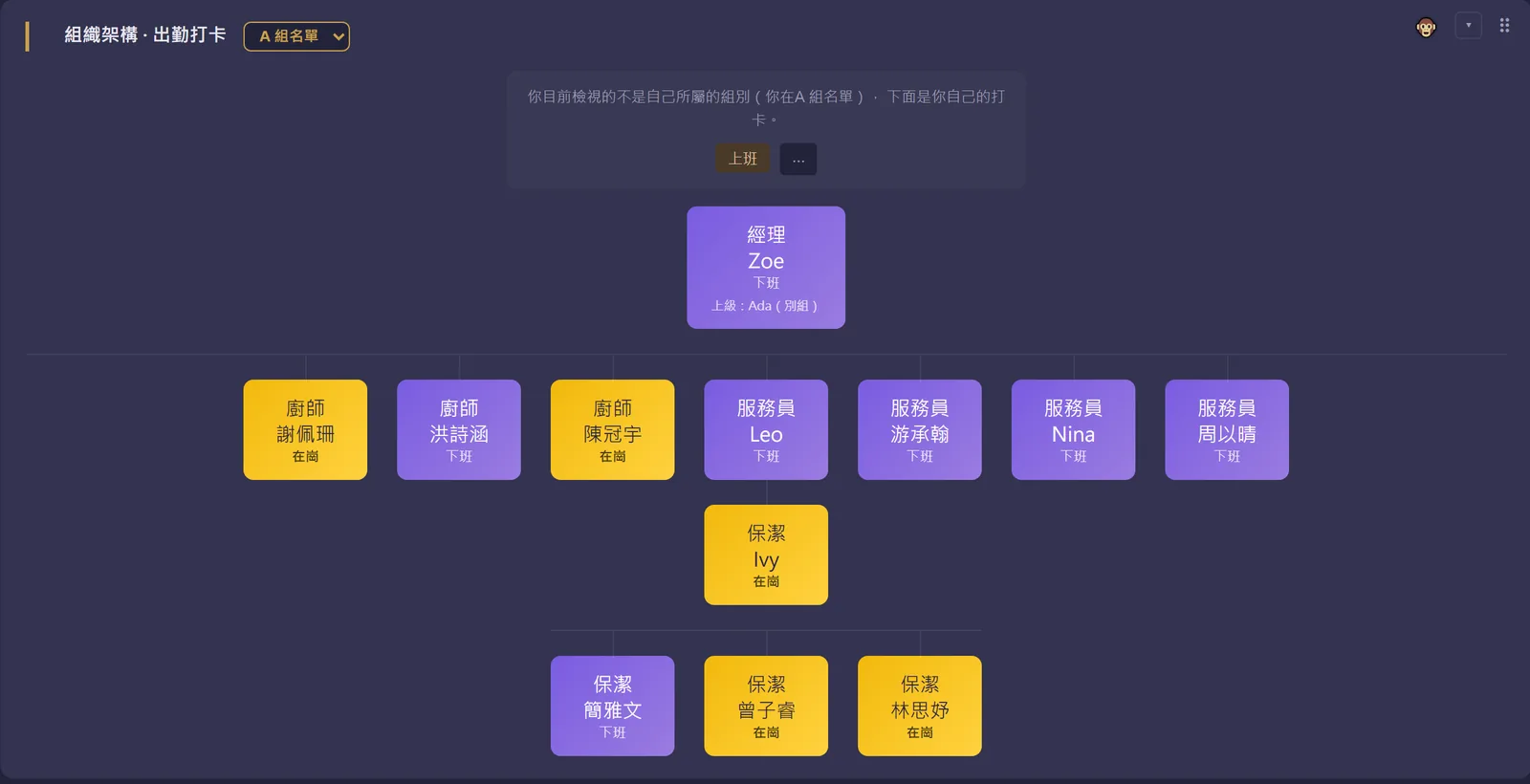
打卡就在工作台的組織架構圖上,點自己的卡片。
- 登入後第一頁就是工作台,找到「組織架構・出勤打卡」卡片。
- 在架構圖上找到自己的卡片,按「上班」。卡片會變成「在崗」。
- 下班時一樣點自己的卡片按「下班」。系統會跳出確認視窗,確認後才會記錄(工時要拿去算薪水,避免誤按)。
- 店裡有分 A/B 組時,卡片標題旁的下拉可切換組別;看別組時,上方仍會出現你自己的打卡按鈕。
工作台的組織架構打卡卡片(人名為化名)。
03
請假與補登下班卡
全體員工
請假和補打卡都在工作台的「考勤」卡片,送出後等主管審核。
請假
- 工作台往下找到「考勤」卡片,點「請假」分頁。
- 選開始日期、結束日期,填寫事由。
- 按「送出申請」,狀態為待審核。右上角鈴鐺會列出你還在等審核的假。
忘記打卡:補打卡
- 同一張卡片點「補打卡」分頁。
- 選「補上班」或「補下班」,填日期、時間(填你所在地的當地時間)和事由。
- 按「送出申請」並確認。主管核准後,這筆打卡才會算進工時。
考勤卡片:請假/補打卡/出勤查詢三個分頁。
漏打下班卡的那段班在薪資頁會標「缺」,補好之前不算工時;一段班超過 24 小時也不計工時,需由主管在薪資核算頁「補登下班卡」改成正確時間。
04
主管審核請假/補打卡
主管經理
需要「核准」權限。待你審核的申請會出現在鈴鐺和工作台。
- 右上角鈴鐺有「待你審核」的項目時,點進去直接跳到該處理的地方。
- 工作台下方「待審核請假」「待審核補卡」列出每一筆:誰、哪天、時間與事由。
- 確認無誤按「核准」,不同意按「拒絕」。
- 補卡時間填錯了,可先按「修改」改成正確時間再核准,系統會記下原本填的時間。
自己的申請不能自己審,要由其他主管或經理處理。
05
服務單:開單 → 出庫/訂餐 → 確認出單 → 標記付款
服務員主管經理
客人這一趟的所有消費都掛在同一張服務單上。順序很重要:東西出完、餐出完,才確認出單。
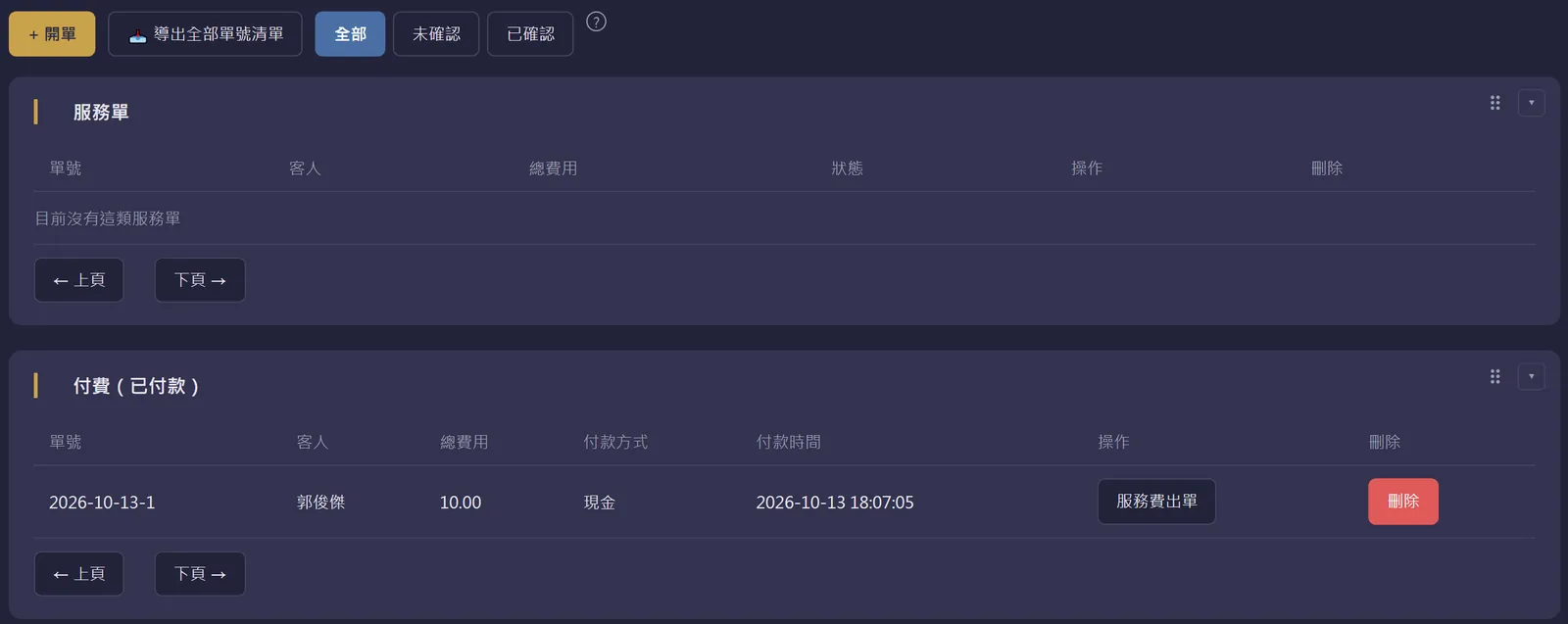
- 到「服務單」頁按「+開單」,填桌號或客人(可留空)。單號自動編成「日期-當天序號」。
- 客人點酒水:到「會所庫存」(或「私人庫存」)找到品項,按出庫,選這張服務單、填數量。費用會自動寫進服務單。
- 客人用餐:到「餐飲」訂餐,選這張服務單、餐期與人數;廚房填好菜名、數量、單價後按「完成出餐」,每道菜各自計入。
- 東西都出完後,由主管或經理打開這張服務單的明細,按「確認出單」。確認後不能再加品項。
- 收款時按「標記已付款」並選付款方式。之後金額任何人都改不了。
服務單頁:左上「+開單」,旁邊可依狀態篩選(人名為化名)。
確認出單後還要加東西:請有核准權限的人先把它「改回未確認」。已付款的單不能改回。
06
入庫/出庫/盤點
負責庫存的員工主管
庫存數量不能直接改,只能透過這三個動作。會所庫存與私人庫存的操作方式相同。
入庫
- 在庫存頁按「+入庫」,填品項與數量後送出。
- 入庫只增加數量、不改單價;私人庫存要選持有人,且不記金額。
出庫
- 先確認已經有一張未確認的服務單。沒有的話,品項那一列會顯示「需先開服務單」。
- 在品項那一列按出庫,選服務單、填數量後送出。
- 庫存不夠時只會出現有的量,並明講「你輸入多少、實際出了多少」,請接著去盤點。
盤點
- 在品項那一列按「盤點」。
- 填實際數量和原因後送出,差額自動記成盤盈或盤虧。
每月或每期結束時,可在庫存頁按「存檔」留一份當下的完整庫存,之後在存檔頁查看、導出或上傳雲端。
07
客房入住退房與預約
服務員主管
入住
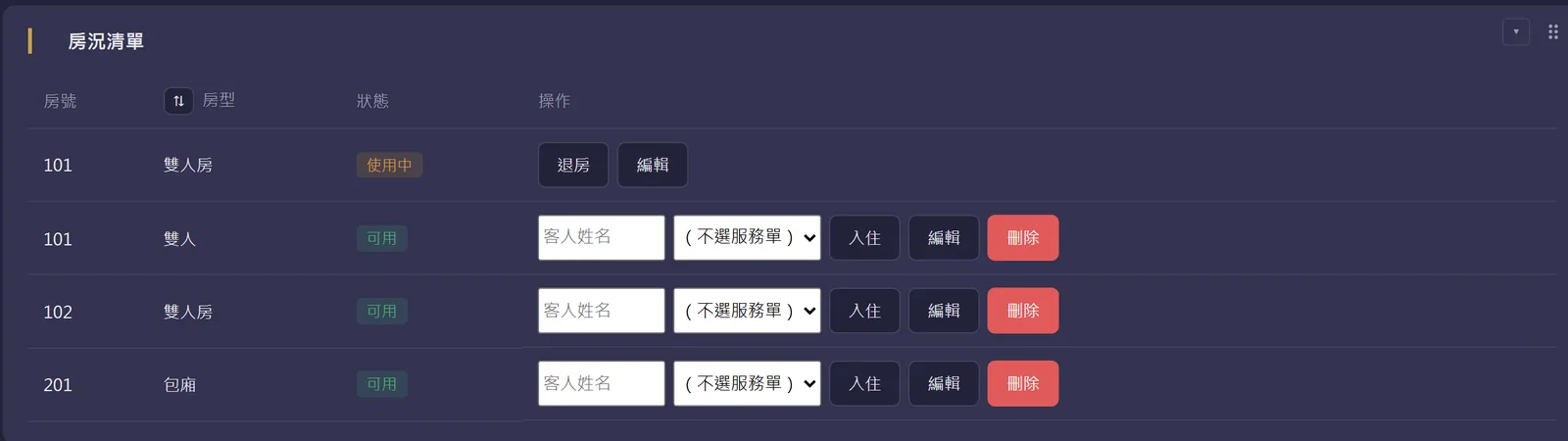
- 到「客房」頁的「房況清單」,找一間狀態為「可用」的房間。
- 填客人姓名,需要的話選一張服務單(也可以「不選服務單」先幫客人卡房)。
- 按「入住」,房間變成「使用中」。
退房
- 在使用中的房間按「退房」,房間變成「清潔中」。客人的服務單還沒收款時會提醒你。
- 清潔完成後標記清潔完成,房間才回到「可用」。
預約
- 按「+新增預約」,選房間、客人、入住日與退房日後送出。
- 同一間房撞期時系統會擋下,並告訴你跟哪一筆撞。退房日當天也算佔用。
- 整個月的房況可在下方「房況甘特圖」查看。
房況清單:可用的房間直接填客人辦入住,使用中的房間按退房。
08
薪資核算與匯出
經理依權限設定
工時直接取自打卡紀錄,兩週一期。按任何核算之前,先把有問題的班處理掉。
- 到「薪資核算」頁,用「上一期/下一期」或選日期按「查詢」,切到要算的那一期。有分組時,先選要看的組別。
- 檢查清冊:標「缺 N 筆」的人有上班沒下班;超過 12 小時的班是紅字;超過 24 小時的班不計工時。需要的話按該員工底下的「補登下班卡」改成正確時間。
- 時薪要調整時,按那個人的「變更」,改完儲存。
- 確認無誤後,按每個人的「核算」;錢發出去之後按「標記已發薪」,這期就鎖定,不能再重新核算。
- 匯出:勾選 EXCEL、PDF,按「匯出整期薪資清冊」下載。
- 按「上傳雲端」,勾選的格式會送到系統管理裡設定好的雲端資料夾;檔名自動帶期間(有分組時帶組別)。
- 按「儲存這一份」,把目前的清冊留一份到「核算紀錄」頁,日後可回查。
薪資核算頁上方工具列:匯出、上傳雲端、儲存這一份與更改結算日都在這裡。
不確定怎麼算的時候,按「薪資規則」會打開說明視窗:加班時段、零頭怎麼記、實發取整數都寫在裡面。
09
更改結算日
經理
結算日在還沒發薪之前都可以調整。
- 在薪資核算頁第二排,左邊是目前這一期的起訖日。
- 在右邊兩個日期欄填新的起日與迄日。
- 按「更改結算日」。系統會先把更改前的狀態自動備份一份到「核算紀錄」,再套用新日期。
- 到「核算紀錄」頁可以看到每次更改前的那一份。
已發薪的期別是鎖定的,不能再改結算日。
10
匯出報表
有查看權限的人
大部分頁面上方都有「導出」按鈕,點了會出現格式選單(Excel → PDF → CSV)。PDF 使用繁體字型,不會缺字。
- 服務單:按「導出全部單號清單」。
- 會所庫存/私人庫存:「導出庫存」是目前的庫存表,「導出記錄」是出入庫紀錄。
- 採購帳務:先在快速查詢選月份,再按「導出現金」或「導出USDT」,旁邊勾選 EXCEL/PDF。
- 考勤查詢:選好年月與查看對象後按「導出」。
- 薪資核算:見第 08 節「匯出整期薪資清冊」。
- 存檔頁:每一筆存檔都可以「導出這一筆」或「上傳雲端」。
11
權限設定
管理員
誰能看、誰能改、誰能核准,全部在權限管理頁決定,改完立即生效。
- 左側導覽點「系統管理」,進入第一個分頁「權限管理」。
- 每個角色一張表:列是模組,欄是查看、新增、修改、刪除、核准、開單六種權限。
- 勾選或取消後即時生效。例:要「保潔以外都能開單」,只要關掉保潔角色在服務單的「開單」。
- 店裡有新的職務時,按「+新增角色」再設定它的權限。
系統管理的分頁籤與「+新增角色」。
「可管理權限」至少留一個角色勾著,不然只剩最高管理員能再打開這一頁。
12
系統反饋區回報異常
全體員工
系統怪怪的、按了沒反應、數字看起來不對,都可以在這裡講,不用寫得很正式。
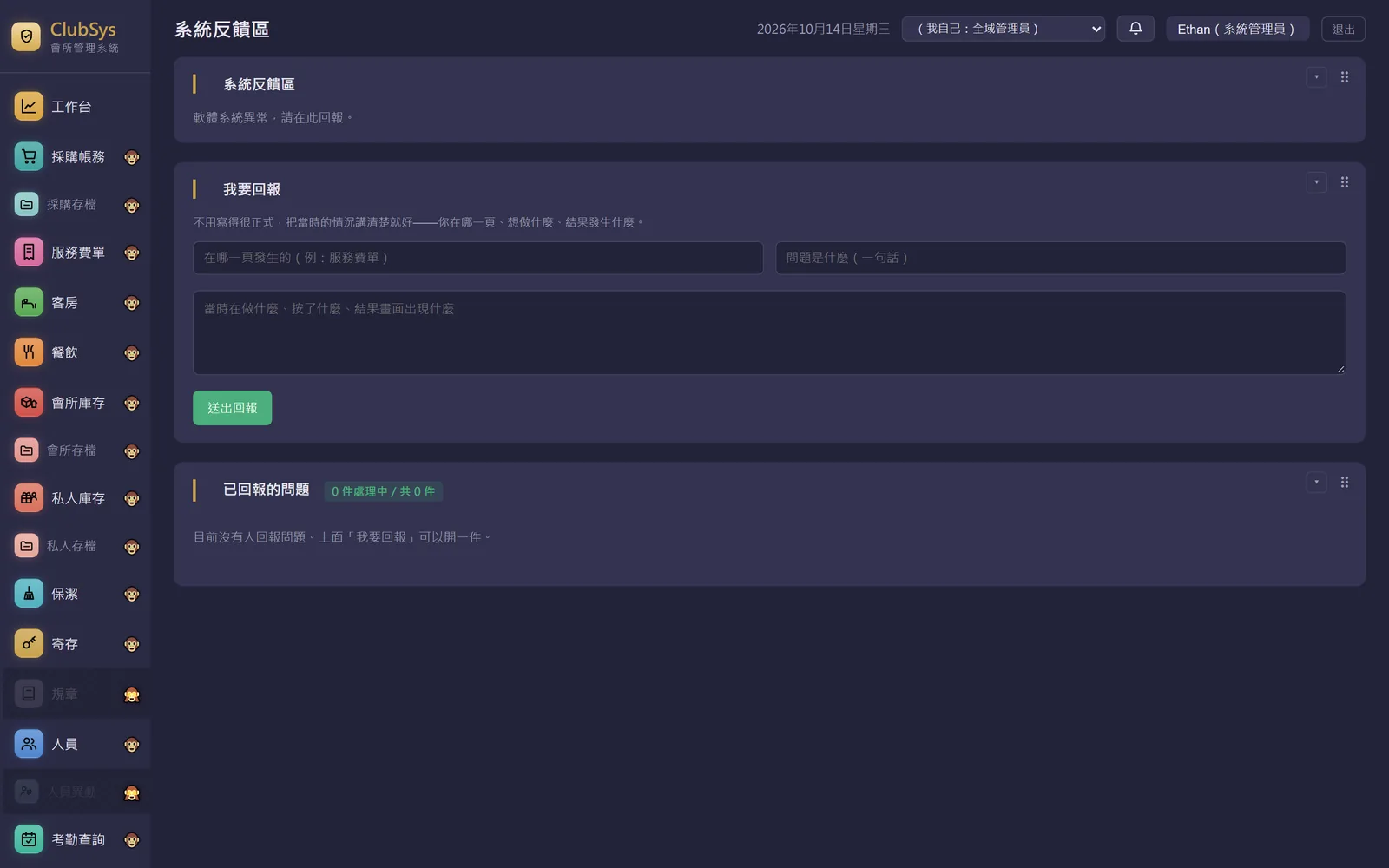
- 左側導覽點「系統反饋區」。
- 在「我要回報」填:在哪一頁發生的、問題是什麼(一句話)。
- 大欄位寫當時在做什麼、按了什麼、畫面出現什麼。
- 按「送出回報」。下方「已回報的問題」可以看到處理狀態。
系統反饋區:三個欄位填完就能送出。